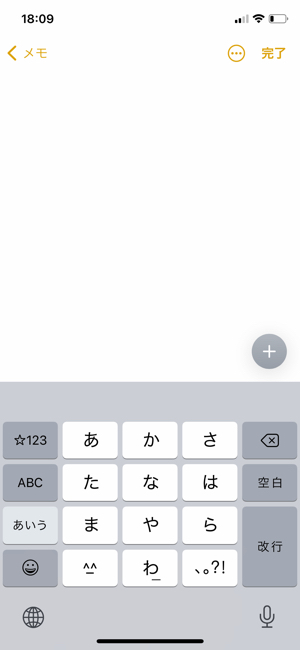
文字入力がもっと快適になるかも 意外と知らないiphoneのキーボード設定を変更する方法 Dime アットダイム
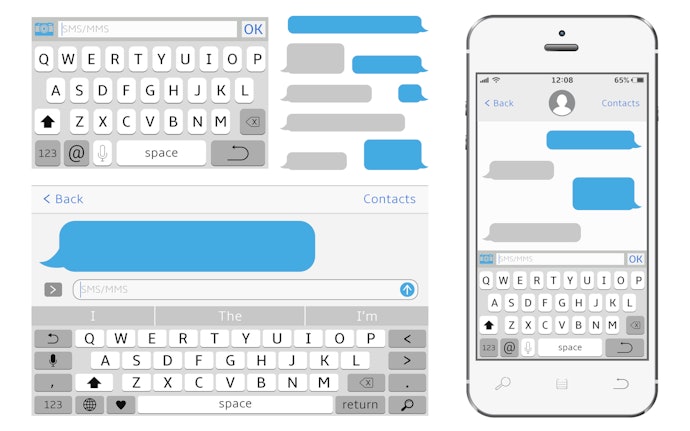
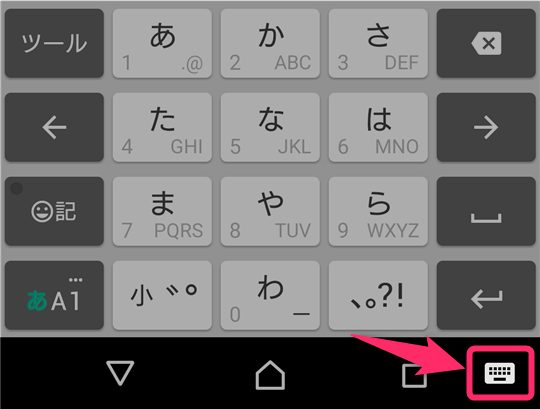
これをパソコンと同じフルキーボード(qwerty配列)にするには、キーボードの設定を変更しましょう。 最初に設定しておきたい定番のカスタマイズ Androidスマートフォンを新機種に乗り換えたとき、多くの人が最初に行う設定に「 英語キーボードのフルキーボード(QWERTY配列)化 パソコンにタッチパッドが搭載されていなかったり、Windowsタブレットを外で使いたい時などには、iPhoneやAndroidスマートフォンをキーボードやタッチパッド(マウス)の代わりにすると便利かもしれません。 加えて「パソコンでフリック入力したい」と言ったこともできます。 目次 スマホを仮想キーボード&タッチパッドにする Remote Mouseの準備
Android キーボード iphoneと同じ
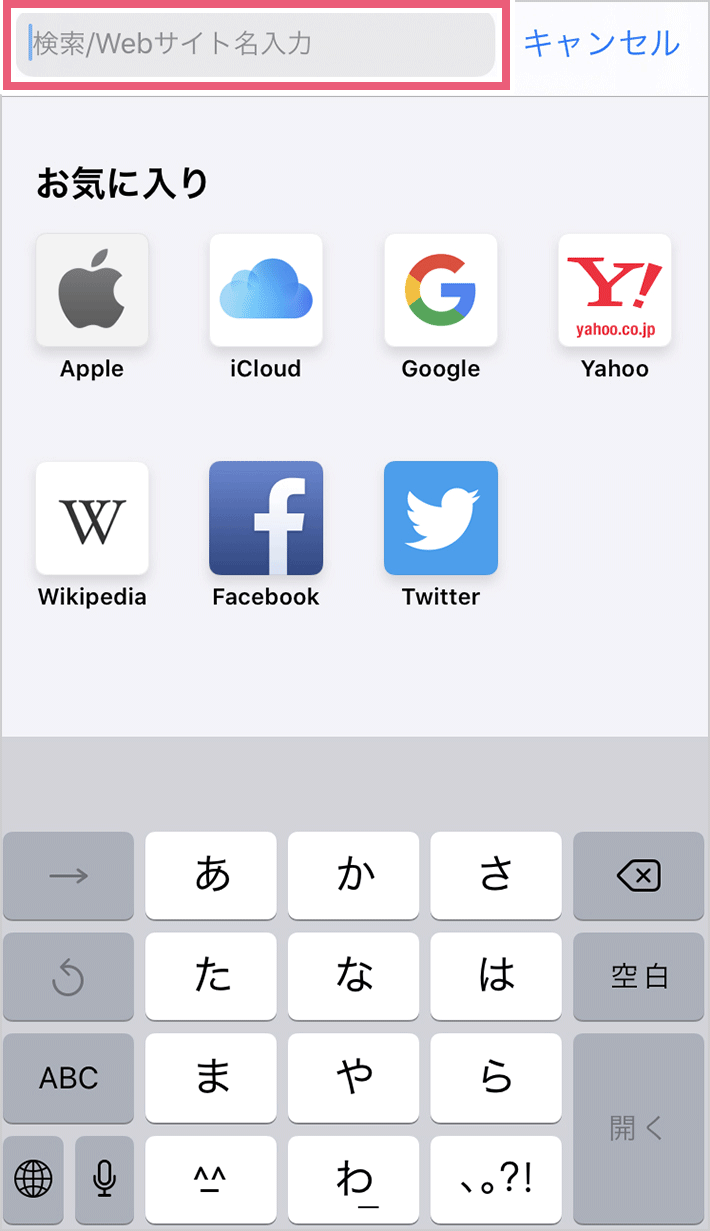
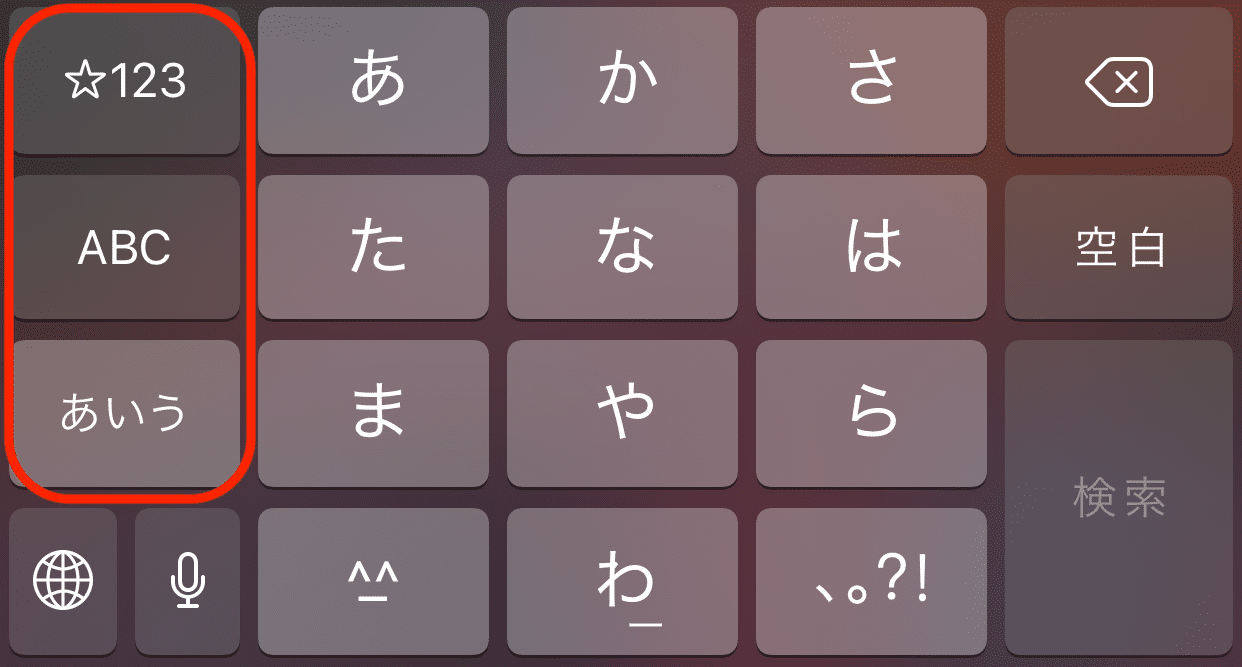
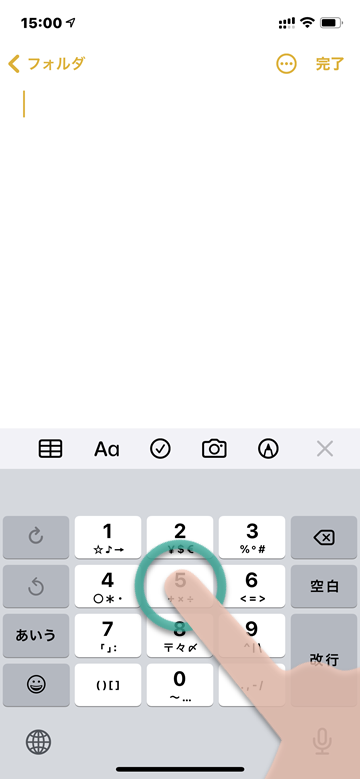
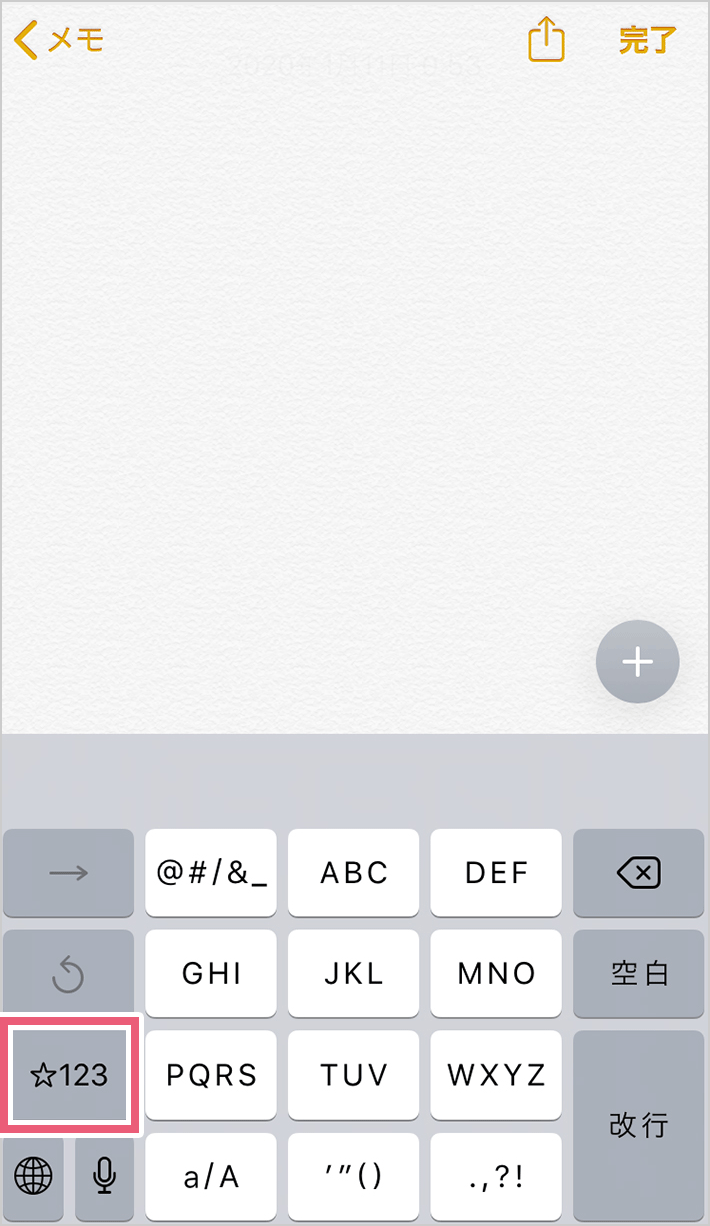
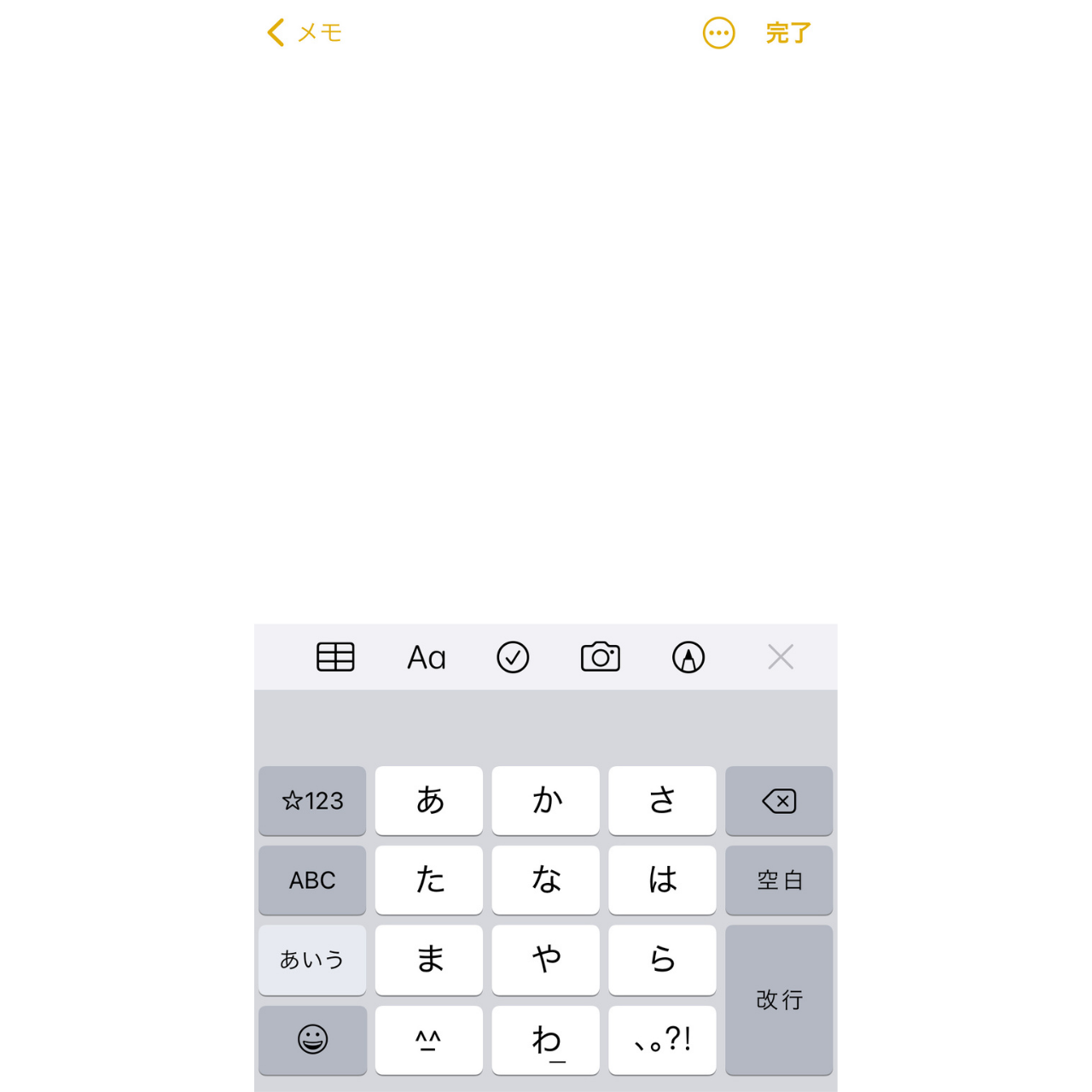
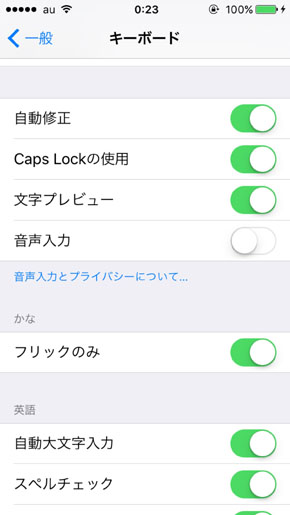
Android キーボード iphoneと同じ- iPhoneの場合 iPhone/Android™では、パソコンのキーボードと同じ配列にしてローマ字入力できます。 フリック入力が苦手、操作に慣れない方は、ぜひ設定を変更してみましょう。 iPhoneの場合は、まず「設定」アプリを開いて、「一般」をタップしてください。 続いて、「キーボード」→「キーボード」の順にタップします。 画面内に「日本語 ローマ字入力 フルキーボードとは、パソコンと同じ配置で文字入力ができるキーボードです。 このキーボードを表示する場合は、iPhoneの左下に表示されている地球儀のアイコンをタップしてください。 文字盤をタップすると、英文字が入力できます。 大文字を入力したい場合は、画面左中央にある
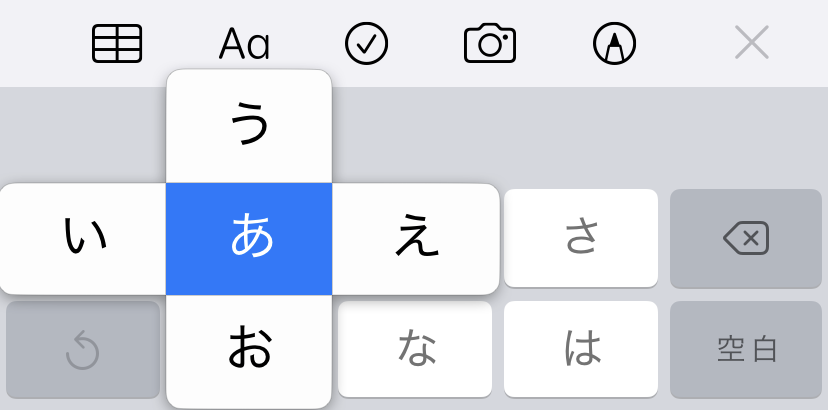
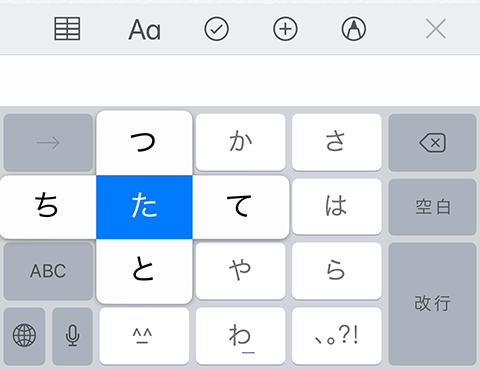
フリックとは Iphoneでフリック入力を活用する方法を解説 にこスマ通信
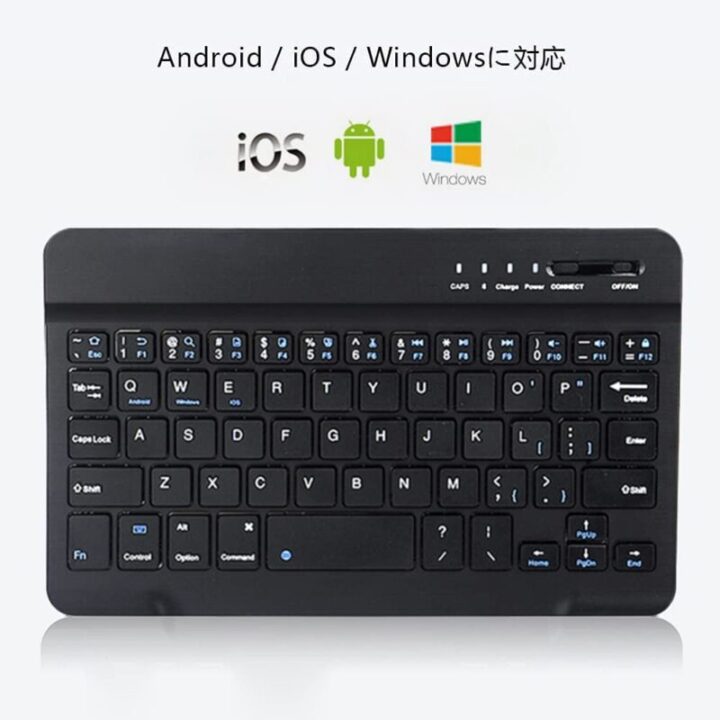
iClever製の「Bluetoothキーボード ICBK11」は、iPhoneだけではなく、AndroidやWindowsにまで対応しているので、さまざまなデバイスと接続できます。 使用中に簡単に端末を切り替えられる マルチペアリング機能を搭載 しています。 無料のキーボードアプリ7選 各項目ではアプリの簡単な説明と、Google Playのレビューから抜粋した口コミを載せていますので参考になさってくださいね。 1Gborad(ジーボード) 引用元:Google Play Gboard 最近の端末には標準で入っていることも多いのがこちら、GoogleのキーボードアプリGboardで iPhoneのキーボードはここがダメ!ATOKにせざるを得ないこれだけの理由 こちらがiPhone XとATOKです。これを選んだ理由は、一番POBoxに近かったからです。そこで今回は、 POBoxやATOKにあってiPhoneのIMEやGboardにない機能について触れていきます 。僕が気付いてな
「QWERTY」はパソコンのキーボードと同じ配列 「Godanキーボード」はローマ字入力に特化したテンキー配列になります。 自分が入力しやすい配列を見つけてみてください。 Androidオススメのキーボードアプリ ここからはAndroidで使えるオススメのキーボードIPhoneやAndroidなどのスマートフォンに接続するだけで、パソコンと同じような文字入力ができるようになる、スマホ用キーボード。 しかし、折りたたみ型やケースつき型などのさまざまな形状があることに加えて、キーの配置や構造にも違いがあって選ぶのが難しいですよね。 そこで今回は、 スマホ用キーボードの選び方とおすすめの人気商品をご紹介 します iPhoneキーボードが動作しないのを修正する方法 パートI:はじめに Androidはキーボードを変更したり、好きなようにカスタマイズすることもできます。 多くのユーザは、好みに合ったスタイルでキーボードを変更したいと考えています。 幸いなことに、お客様がその一人であれば
Android キーボード iphoneと同じのギャラリー
各画像をクリックすると、ダウンロードまたは拡大表示できます
 片手キーボードpro をapp Storeで |  片手キーボードpro をapp Storeで |  片手キーボードpro をapp Storeで |
 片手キーボードpro をapp Storeで | 片手キーボードpro をapp Storeで |  片手キーボードpro をapp Storeで |
 片手キーボードpro をapp Storeで |  片手キーボードpro をapp Storeで |  片手キーボードpro をapp Storeで |
 片手キーボードpro をapp Storeで | 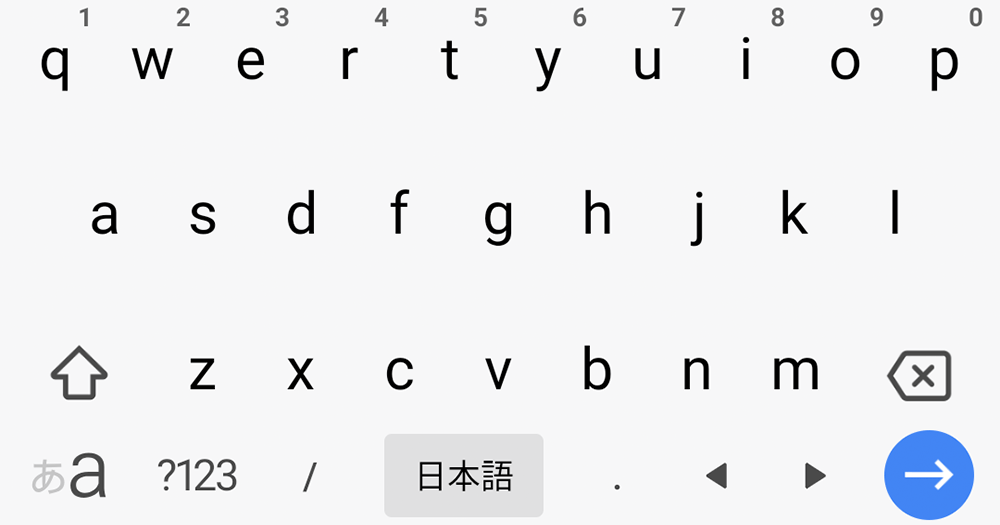 片手キーボードpro をapp Storeで |  片手キーボードpro をapp Storeで |
 片手キーボードpro をapp Storeで | 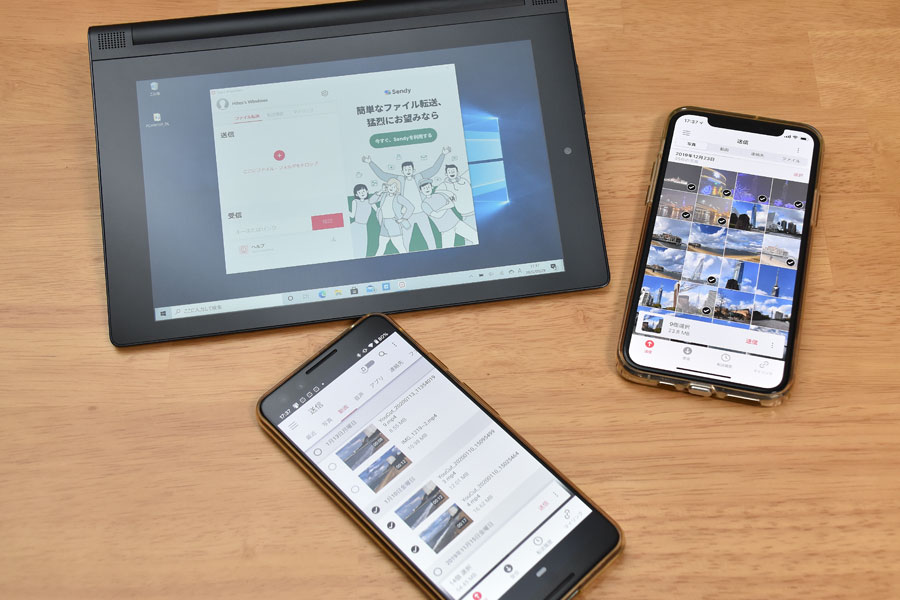 片手キーボードpro をapp Storeで |  片手キーボードpro をapp Storeで |
 片手キーボードpro をapp Storeで | 片手キーボードpro をapp Storeで | 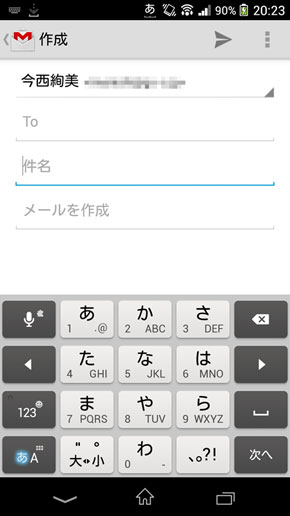 片手キーボードpro をapp Storeで |
 片手キーボードpro をapp Storeで |  片手キーボードpro をapp Storeで |  片手キーボードpro をapp Storeで |
 片手キーボードpro をapp Storeで |  片手キーボードpro をapp Storeで |  片手キーボードpro をapp Storeで |
 片手キーボードpro をapp Storeで |  片手キーボードpro をapp Storeで | 片手キーボードpro をapp Storeで |
 片手キーボードpro をapp Storeで |  片手キーボードpro をapp Storeで | 片手キーボードpro をapp Storeで |
 片手キーボードpro をapp Storeで |  片手キーボードpro をapp Storeで |  片手キーボードpro をapp Storeで |
 片手キーボードpro をapp Storeで |  片手キーボードpro をapp Storeで | 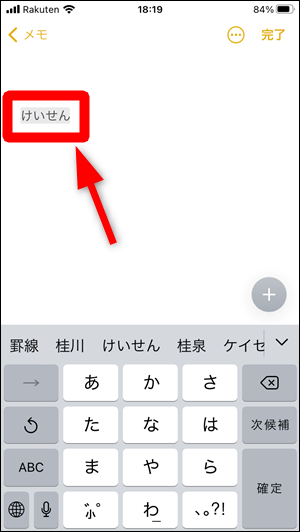 片手キーボードpro をapp Storeで |
 片手キーボードpro をapp Storeで |  片手キーボードpro をapp Storeで |  片手キーボードpro をapp Storeで |
 片手キーボードpro をapp Storeで |  片手キーボードpro をapp Storeで | 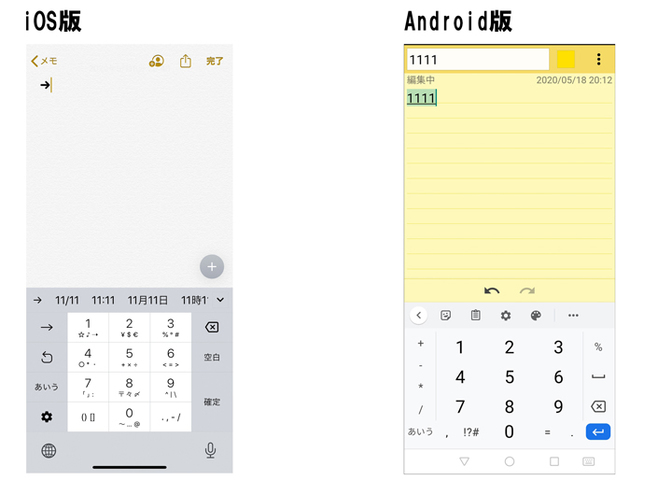 片手キーボードpro をapp Storeで |
 片手キーボードpro をapp Storeで |  片手キーボードpro をapp Storeで |  片手キーボードpro をapp Storeで |
 片手キーボードpro をapp Storeで |  片手キーボードpro をapp Storeで |  片手キーボードpro をapp Storeで |
 片手キーボードpro をapp Storeで |  片手キーボードpro をapp Storeで |  片手キーボードpro をapp Storeで |
  片手キーボードpro をapp Storeで |  片手キーボードpro をapp Storeで |
  片手キーボードpro をapp Storeで |  片手キーボードpro をapp Storeで |
 片手キーボードpro をapp Storeで | 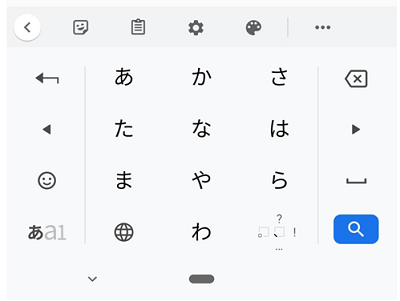 片手キーボードpro をapp Storeで | 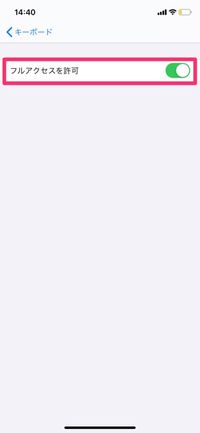 片手キーボードpro をapp Storeで |
 片手キーボードpro をapp Storeで |  片手キーボードpro をapp Storeで |  片手キーボードpro をapp Storeで |
 片手キーボードpro をapp Storeで | 片手キーボードpro をapp Storeで | 片手キーボードpro をapp Storeで |
片手キーボードpro をapp Storeで |  片手キーボードpro をapp Storeで | 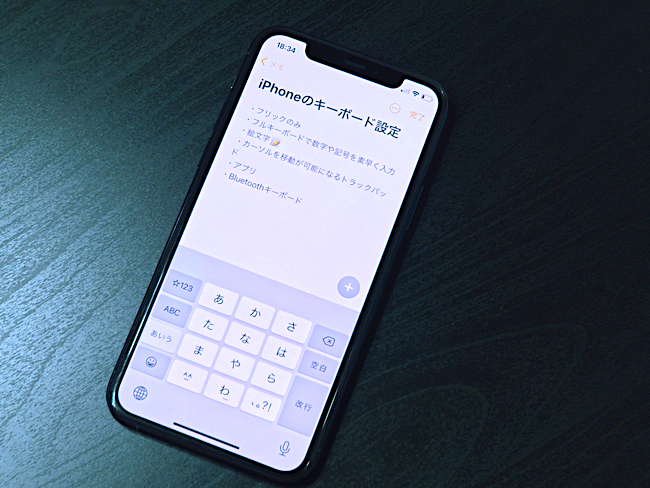 片手キーボードpro をapp Storeで |
 片手キーボードpro をapp Storeで | 片手キーボードpro をapp Storeで |  片手キーボードpro をapp Storeで |
 片手キーボードpro をapp Storeで | 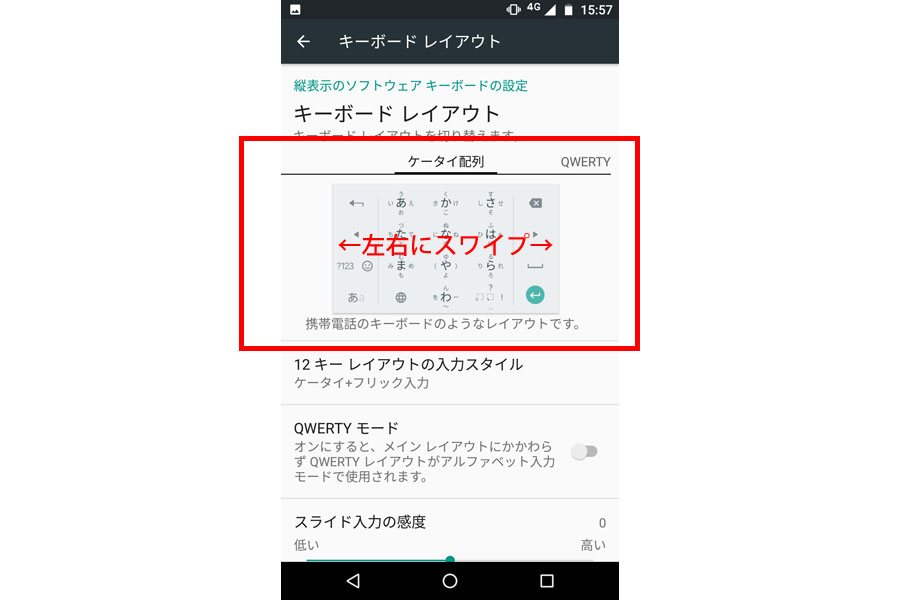 片手キーボードpro をapp Storeで | 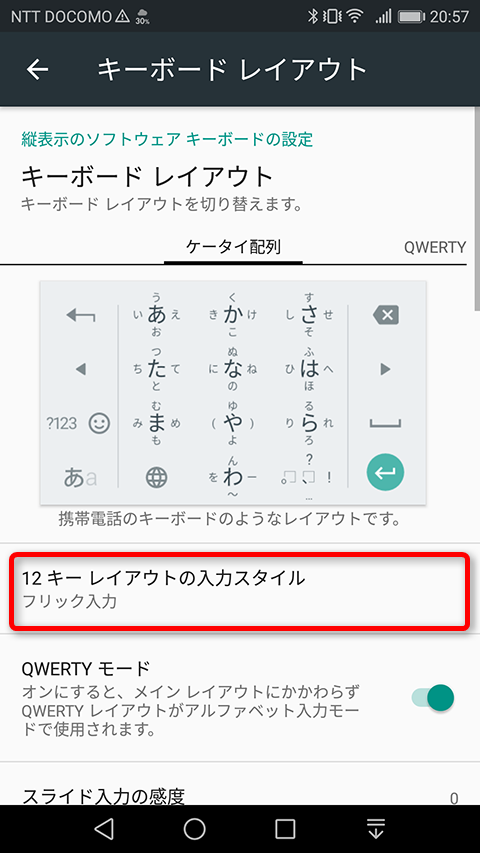 片手キーボードpro をapp Storeで |
 片手キーボードpro をapp Storeで |  片手キーボードpro をapp Storeで |  片手キーボードpro をapp Storeで |
 片手キーボードpro をapp Storeで | 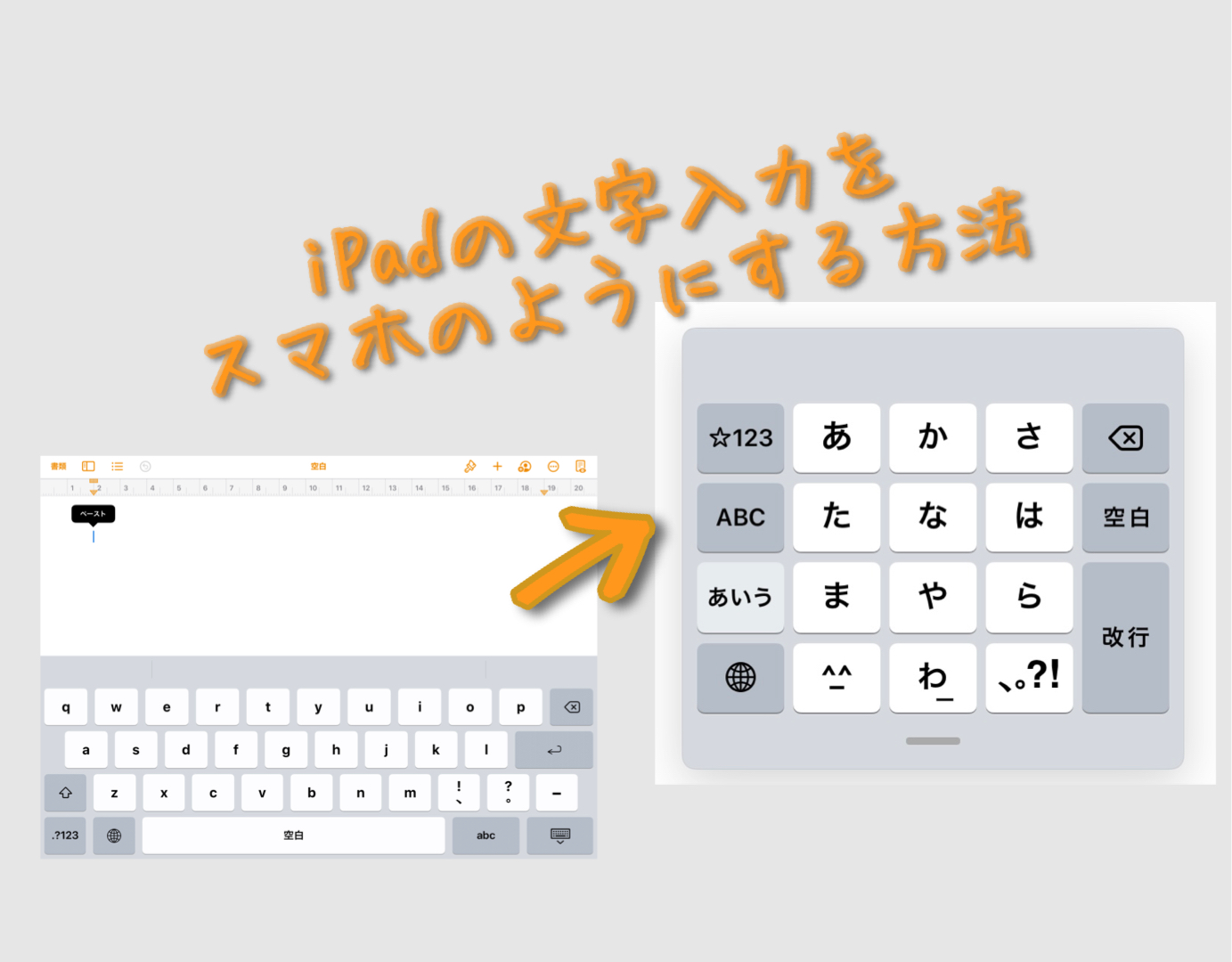 片手キーボードpro をapp Storeで |  片手キーボードpro をapp Storeで |
 片手キーボードpro をapp Storeで |  片手キーボードpro をapp Storeで |  片手キーボードpro をapp Storeで |
 片手キーボードpro をapp Storeで | 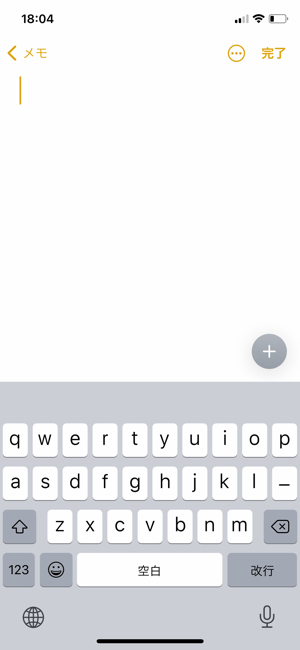 片手キーボードpro をapp Storeで | 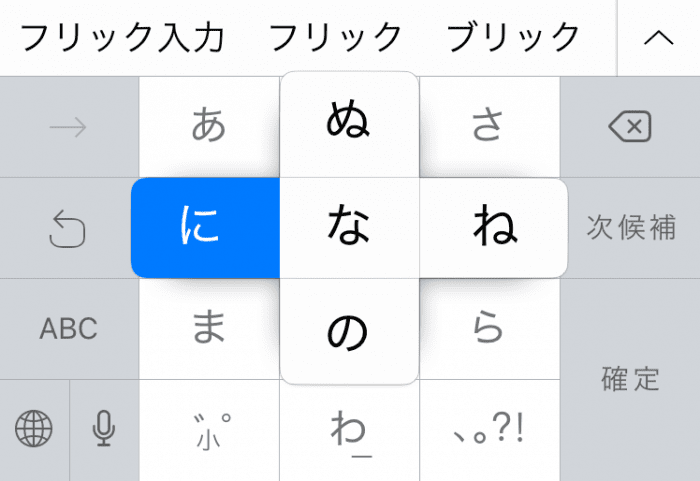 片手キーボードpro をapp Storeで |
 片手キーボードpro をapp Storeで |  片手キーボードpro をapp Storeで |  片手キーボードpro をapp Storeで |
 片手キーボードpro をapp Storeで |  片手キーボードpro をapp Storeで | 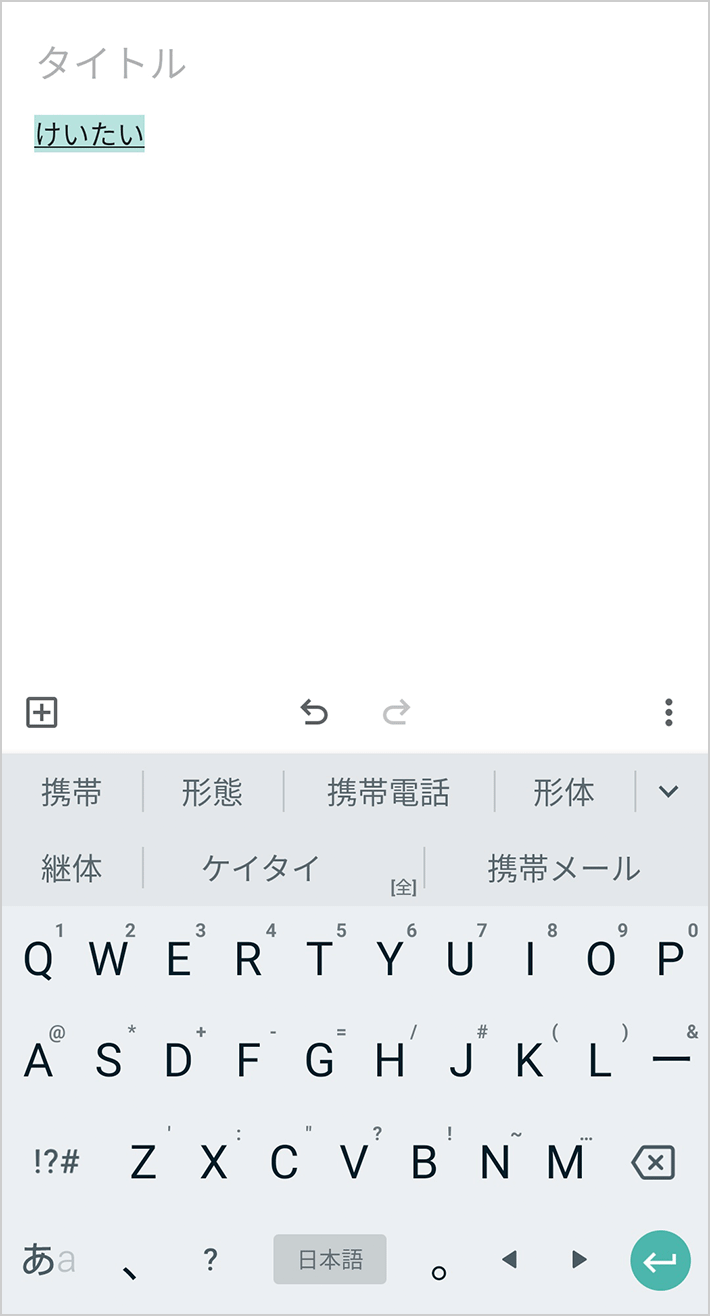 片手キーボードpro をapp Storeで |
 片手キーボードpro をapp Storeで | 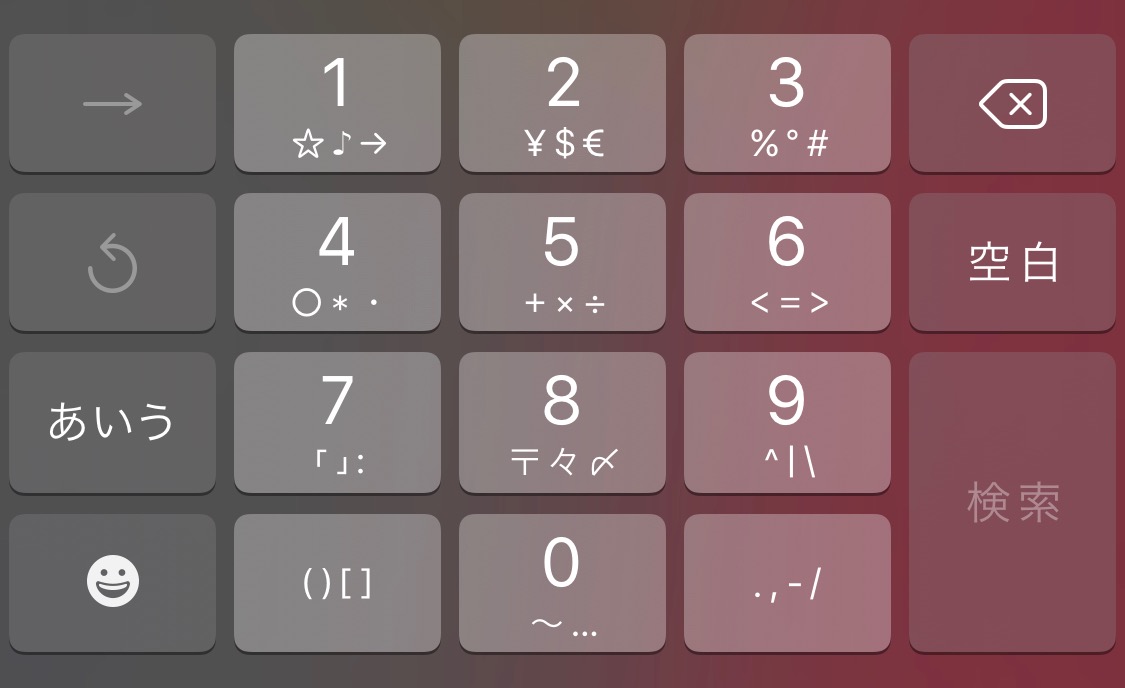 片手キーボードpro をapp Storeで | 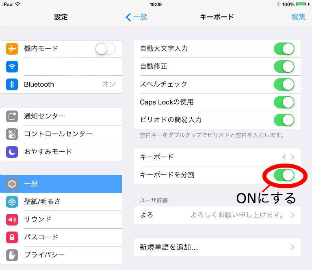 片手キーボードpro をapp Storeで |
 片手キーボードpro をapp Storeで | 片手キーボードpro をapp Storeで |  片手キーボードpro をapp Storeで |
 片手キーボードpro をapp Storeで |  片手キーボードpro をapp Storeで |  片手キーボードpro をapp Storeで |
 片手キーボードpro をapp Storeで |  片手キーボードpro をapp Storeで |
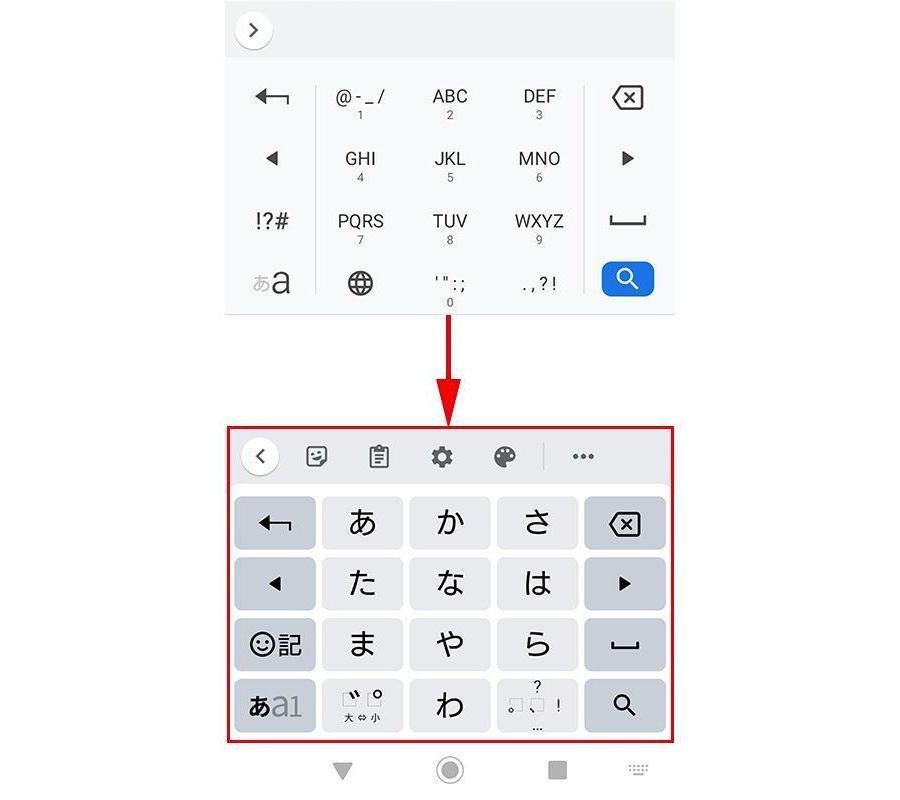
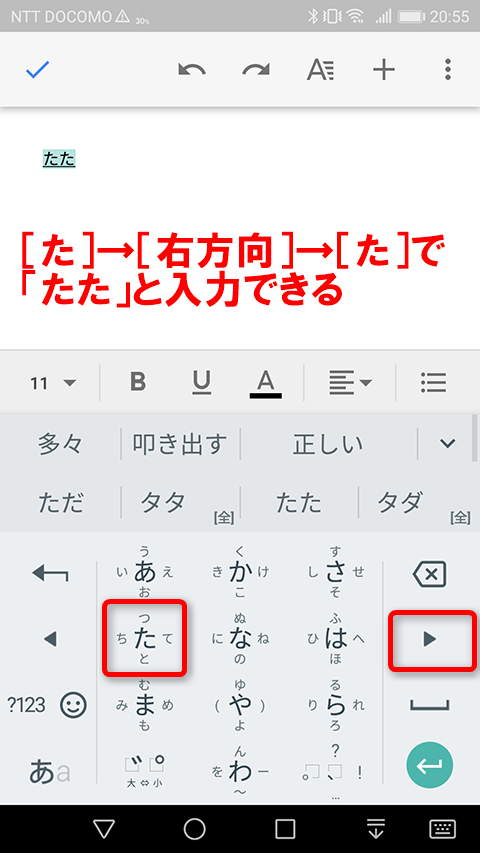
iPhoneとほぼ同じ操作感 Gboard内で言語追加できるようになったことで、かなりiOSでの入力に近づきました。 iPhoneとAndroidの2台持ちの方にとっては、端末を変えた時の違和感が減るので、かなり使いやすくなると思われます。 キーボードを小さくできる 韓国語のキーボード入力は、パソコンのキーボードと同じ入力方法になります。 ハングルの文字列はこんな感じです↓ 中央にあるのが「간격 (スペース)」です。 「濃音」の出し方 韓国語の「濃音」を出したいときは、「矢印マーク」をタップします。 左真ん中にある「矢印マーク」を1回
Incoming Term: android キーボード iphoneと同じ,


0 件のコメント:
コメントを投稿